Article à jour en septembre 2026. Les manipulations décrites ont été vérifiées sur PrestaShop 9.1.5. Je signale les différences quand le comportement change en 8.x ou en 1.7.x.
Vous avez une boutique PrestaShop, un fichier Excel de votre fournisseur, et quelques centaines de références à charger. Sur le papier, c’est une après-midi de travail. En réalité, c’est souvent trois jours.
Pas parce que l’outil est compliqué : l’import de PrestaShop est plutôt bien fait. Mais il est littéral. Il exécute exactement ce que contient votre fichier, sans jamais vous demander si vous êtes sûr. Si vous écrivez le nom d’une catégorie là où il attend son numéro, il ne proteste pas : il range vos produits ailleurs, et vous le découvrez après.
Cet article vous donne la marche à suivre dans le bon ordre, les points où ça casse, et le moment où il devient plus rentable de confier le chantier à quelqu’un.
Avant tout : la sauvegarde, et ce qu’une case peut effacer
L’écran d’import propose une option qui s’appelle "Supprimer toutes les données avant l’import". Le libellé est honnête, mais on sous-estime sa portée.
Sur les produits, elle ne vide pas seulement la liste de vos articles. Elle efface aussi les déclinaisons, les prix promotionnels, les stocks, les caractéristiques, les paniers en cours de vos visiteurs — et le contenu du dossier qui contient toutes vos photos produits. Une case cochée par curiosité, et la boutique est vide, visuels compris.
D’où la règle, qui n’a rien de théorique : avant de lancer quoi que ce soit, vous faites deux sauvegardes. La base de données, qui contient les fiches. Et le dossier des images, qui contient les fichiers. L’une sans l’autre ne vous sauvera pas : la base connaît le nom des photos, elle ne les contient pas.
Si vous ne savez pas faire, votre hébergeur propose presque toujours une sauvegarde en un clic depuis son panneau d’administration. Demandez-lui aussi comment la restaurer : une sauvegarde qu’on ne sait pas remettre en place n’en est pas une.
Et si vous disposez d’une copie de test de votre boutique, faites-y le premier essai. C’est la seule façon de se tromper gratuitement.
Combien de temps ça prend, vraiment
La question arrive toujours au moment de planifier la mise en ligne. Voici les ordres de grandeur que l’on observe, une fois le fichier propre.
Jusqu’à 500 références, l’import passe d’une traite, photos comprises. Comptez une demi-journée au total, dont l’essentiel dans le tableur.
Entre 500 et 2 000 références avec photos, il faut découper le fichier en plusieurs morceaux et les importer à la suite. La journée y passe.
Au-delà de 2 000, le découpage devient obligatoire et l’opération s’étale sur plusieurs heures de machine. Ce n’est plus une tâche qu’on fait entre deux rendez-vous.
Le facteur qui pèse le plus n’est pas le nombre de lignes : c’est le nombre de photos. PrestaShop va chercher chaque image une par une sur internet, ce qui prend une à deux secondes pièce. Mille photos, c’est une demi-heure rien que pour les télécharger.
Le fichier : cinq réglages qui évitent la plupart des problèmes
C’est dans le tableur que tout se joue, pas dans PrestaShop. Cinq points suffisent à éviter l’écrasante majorité des imports ratés.
1. Travaillez avec LibreOffice, pas avec Excel. Excel réécrit les données à votre insu : il supprime les zéros en début de référence, transforme les longs codes-barres en notation scientifique, réinterprète tout ce qui ressemble à une date. LibreOffice Calc, gratuit, vous laisse choisir le format de chaque colonne à l’ouverture. Si vous n’avez qu’Excel, faites-y votre travail de préparation, mais ouvrez et réenregistrez le fichier final dans LibreOffice.
2. Enregistrez en UTF-8. L’encodage, c’est la façon dont les accents sont stockés dans le fichier. Le mauvais encodage, et vos "é" deviennent des "é" sur toutes les fiches. LibreOffice vous propose le choix au moment de l’enregistrement : sélectionnez Unicode (UTF-8).
3. Retenez qu’il y a deux séparateurs. Le point-virgule sépare les colonnes entre elles. La virgule sépare plusieurs valeurs à l’intérieur d’une même case — par exemple deux catégories, ou trois adresses de photos. Les confondre décale toute la ligne.
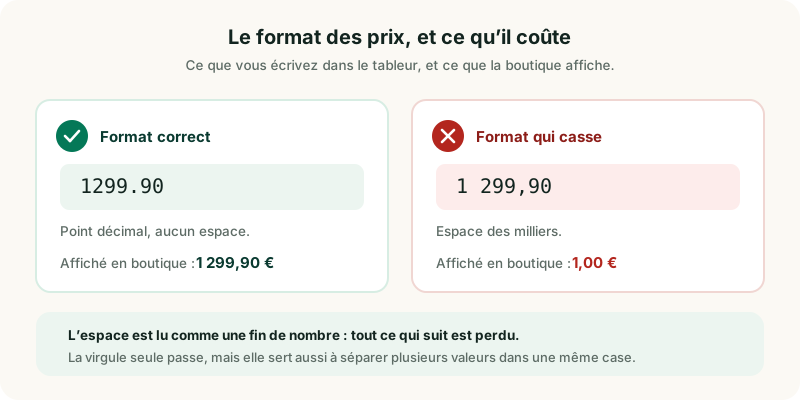
4. Écrivez les prix avec un point, sans espace. 1299.90, jamais 1 299,90. L’espace des milliers est lu comme une fin de nombre : votre article à 1 299 € part en ligne à 1 €. C’est l’erreur la plus coûteuse de la liste, et la plus discrète.
5. Chassez les références en double avant, pas après. La référence est le numéro unique de chaque article. Deux produits qui partagent la même rendent tous vos imports suivants imprévisibles. Dans LibreOffice, une colonne de contrôle avec la formule =SI(NB.SI($H$2:$H$5000;H2)>1;"DOUBLON";"") les fait apparaître en quelques secondes.
L’ordre des imports n’est pas négociable
PrestaShop importe une catégorie d’informations à la fois. Vous ferez donc plusieurs passages, dans cet ordre précis.
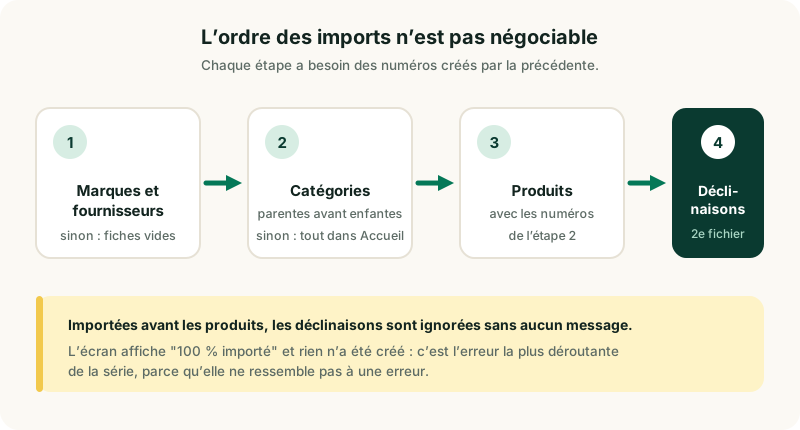
Les marques et les fournisseurs d’abord. Si vous les oubliez, PrestaShop les crée tout seul à partir du nom trouvé dans le fichier produits. Ça fonctionne, mais vous obtenez des fiches vides : pas de logo, pas de description, pas de texte pour Google.
Les catégories ensuite, et à l’intérieur du fichier, les catégories parentes avant leurs sous-catégories. Si "Chaussures" n’existe pas encore quand PrestaShop traite "Baskets", il range "Baskets" à la racine du site. Et il l’y laisse, même après l’import de "Chaussures".
Les produits en troisième.
Les déclinaisons en dernier, dans un fichier séparé. Importées avant les produits, leurs lignes sont ignorées sans le moindre message d’erreur : l’écran affiche "100 % importé" et rien n’a été créé.
Le piège des catégories, et pourquoi vos produits atterrissent dans "Accueil"
C’est le passage le plus utile de cet article, parce que c’est celui qui coûte le plus cher quand on le découvre trop tard.
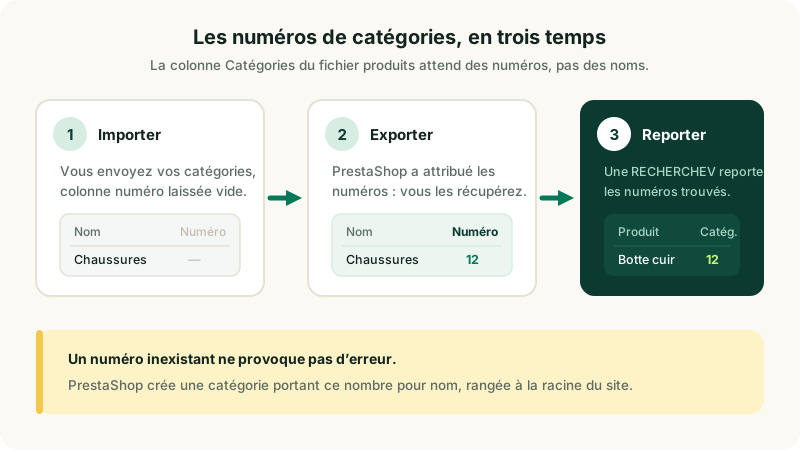
Dans le fichier produits, la colonne des catégories n’attend pas des noms. Elle attend des numéros : ceux que PrestaShop attribue lui-même à chaque catégorie au moment où il la crée. Vous ne pouvez donc pas remplir cette colonne avant d’avoir importé vos catégories — les numéros n’existent pas encore.
Si vous écrivez un numéro qui ne correspond à rien, PrestaShop ne bloque pas. Il crée une catégorie dont le nom est ce numéro, et la range à la racine. C’est l’origine de ces arborescences peuplées de catégories appelées "12", "45" ou "108" que l’on retrouve sur beaucoup de boutiques.
La manœuvre tient en trois temps.
Premier temps : importez vos catégories, en laissant la colonne des numéros vide. PrestaShop les attribue. Allez ensuite vérifier l’arborescence dans le catalogue : une erreur de rangement corrigée maintenant prend deux minutes, corrigée après l’import des produits elle prend une demi-journée.
Deuxième temps : dans la liste des catégories, dépliez tout l’arbre et cliquez sur le bouton Exporter. PrestaShop vous rend un fichier qui contient le numéro de chaque catégorie en face de son nom. C’est votre table de correspondance.
Troisième temps : reportez ces numéros dans votre fichier produits. Si votre fournisseur vous a livré des noms de catégories, la fonction RECHERCHEV du tableur fait le travail automatiquement : elle cherche chaque nom dans la table exportée et renvoie le numéro correspondant.
Deux détails font gagner une heure. Les cases qui affichent #N/A signalent un nom de catégorie que votre boutique ne connaît pas : faute de frappe, accent manquant, ou catégorie réellement oubliée. Traitez-les avant l’import, sinon ces produits finiront dans "Accueil". Et une fois les numéros récupérés, faites un collage spécial "valeurs uniquement" : un fichier exporté avec des formules encore actives est une source d’erreurs silencieuses.
Les colonnes qui méritent votre attention
Un fichier produits peut contenir une soixantaine de colonnes. Quatre demandent une vraie vigilance.
Le prix, hors taxes ou toutes taxes comprises. Les deux colonnes existent, et il faut n’en remplir qu’une seule. Si vous fournissez un prix TTC, PrestaShop en retire la TVA en se basant sur la règle de taxe indiquée dans une autre colonne. Quand cette colonne est vide ou pointe vers une règle inexistante, le prix TTC est enregistré tel quel comme prix hors taxes : toute la boutique part en ligne 20 % trop cher. Vérifiez vos règles de taxe avant, et contrôlez cinq fiches après.
La quantité. Un nombre entier, sans plus. Une précision utile si vous êtes en PrestaShop 8 ou 1.7 : l’ancienne "gestion avancée des stocks", avec ses entrepôts, entrait en conflit avec cette colonne. Elle a été entièrement retirée de PrestaShop 9, où la quantité du fichier fait désormais seule autorité.
L’adresse simplifiée de la fiche. C’est la fin de l’adresse web du produit. Laissée vide, PrestaShop la fabrique à partir du nom. Sur une boutique qui déménage depuis un autre site, remplissez-la avec les adresses de l’ancienne boutique : c’est ce qui vous évitera un plan de redirections de trois cents lignes et une perte de visibilité sur Google.
Les photos. PrestaShop ne lit pas les fichiers de votre ordinateur : il télécharge les images depuis une adresse internet complète, du type https://…/photo.jpg, accessible publiquement. Une adresse protégée par un mot de passe échoue en silence, fiche par fiche.
Les déclinaisons : tailles, couleurs et autres variantes
Une déclinaison, c’est une variante achetable d’un même article : le tee-shirt rouge en taille M. Elle a son propre stock et sa propre référence.
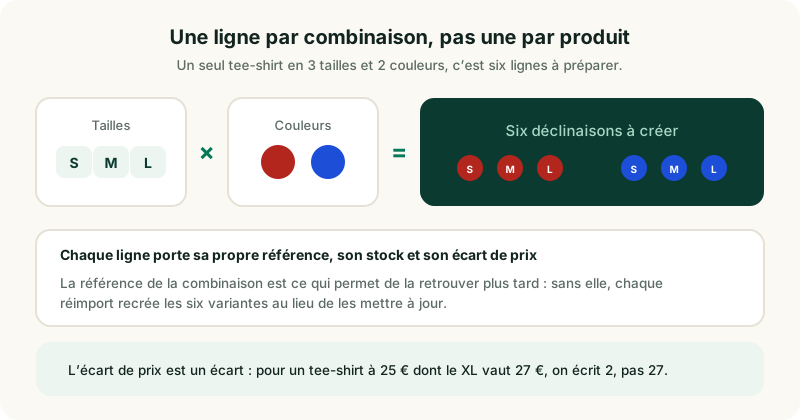
Elles s’importent dans un second fichier, après les produits, avec une ligne par combinaison. Trois tailles et deux couleurs, cela fait six lignes pour un seul article — c’est la première surprise quand on prépare le fichier.
Trois points comptent vraiment.
Donnez une référence unique à chaque combinaison. C’est elle qui permet à PrestaShop de retrouver une déclinaison existante pour la mettre à jour. Sans référence, chaque réimport en crée une nouvelle : vous vous retrouvez avec douze variantes au lieu de six. C’est aussi ce qui vous permettra, plus tard, de remettre à jour tous vos stocks en réimportant simplement le même fichier.
Le prix indiqué est un écart, pas un prix. Si votre tee-shirt coûte 25 € et que la taille XL est à 27 €, vous écrivez 2, pas 27. Même logique pour le poids.
Le type d’affichage se décide une seule fois. Vous choisissez si la variante s’affiche en liste déroulante, en boutons, ou en pastilles de couleur. Ce choix n’est pris en compte qu’à la création du groupe : si un groupe "Couleur" existe déjà dans votre boutique, aucun import ne le transformera en pastilles. Il faudra le modifier à la main.
Les cinq cases de l’écran d’import
Avant de lancer, PrestaShop vous propose cinq options. Voici comment les régler.
"Supprimer toutes les données avant l’import" : décochée. C’est celle qui vide la boutique et les photos. On ne la coche que sur une boutique de test, ou en toute connaissance de cause.
"Utiliser la référence du produit comme clé" : cochée. C’est la seule option qui rend un import rejouable. Avec elle, relancer le même fichier met à jour les fiches existantes. Sans elle, chaque relance recrée tout le catalogue en double. Elle suppose une référence unique sur chaque ligne — d’où le travail de chasse aux doublons.
"Forcer les identifiants" : décochée, sauf si vous reprenez une boutique à l’identique et tenez à conserver les anciens numéros.
"Pas de régénération des miniatures" : cochée. Contre-intuitif, mais c’est le bon réglage. Sans elle, PrestaShop fabrique toutes les tailles d’affichage de chaque photo au fur et à mesure du téléchargement. C’est de très loin l’opération la plus lourde de l’import, et la première cause des imports qui s’arrêtent en route. Vous les régénérerez toutes d’un coup après, c’est infiniment plus rapide.
"Envoyer une notification par e-mail" : cochée. Sur un gros fichier, cela vous évite de monter la garde devant l’écran.
Après l’import : les trois gestes qu’on oublie
L’écran affiche "100 % importé". Vous n’avez pas fini.
Régénérez les miniatures. Dans les paramètres d’images de votre back-office. Sans ce passage, les photos existent bien mais les vignettes des listes restent vides.
Videz le cache. Le cache est une copie des pages conservée pour accélérer le site. Tant qu’il n’est pas vidé, vos pages catégories et votre menu affichent encore l’état d’avant.
Reconstruisez l’index de recherche. C’est l’oubli classique, et le plus spectaculaire. Le moteur de recherche interne de votre boutique ne lit pas votre catalogue : il lit un index, une table qui associe des mots à des produits. Tant qu’il n’est pas reconstruit, le moteur de recherche de votre site ne renvoie aucun résultat, alors que tous vos produits sont bien en ligne. Le réglage se trouve dans les paramètres de la boutique, section Rechercher.
Ajoutez-y deux contrôles : vérifiez les prix affichés sur cinq articles représentatifs, et assurez-vous que la catégorie "Accueil" ne s’est pas remplie de produits.
Tableau récapitulatif
| Étape | Pourquoi ça compte | Quand la faire | Difficulté |
|---|---|---|---|
| Sauvegarder la base et le dossier des photos | Seule marche arrière possible : l’import n’a pas d’annulation | Avant tout | Facile |
| Nettoyer le fichier dans LibreOffice | Encodage et format des prix : la majorité des imports ratés | Avant l’import | Facile |
| Supprimer les références en double | La référence sert de clé à toutes vos mises à jour futures | Avant l’import | Facile |
| Importer marques et fournisseurs | Évite des fiches créées automatiquement, vides et sans logo | 1er passage | Facile |
| Importer les catégories, parentes d’abord | Une arborescence fausse se corrige très mal après coup | 2e passage | Moyen |
| Exporter les catégories pour récupérer leurs numéros | Sans ces numéros, les produits atterrissent dans "Accueil" | Entre les deux passages | Moyen |
| Importer les produits, "référence comme clé" cochée | Rend l’import rejouable sans créer de doublons | 3e passage | Moyen |
| Importer les déclinaisons dans un fichier séparé | Une ligne par combinaison, avec une référence unique | 4e passage | Expert |
| Régénérer les miniatures et vider le cache | Sans quoi les vignettes des listes restent vides | Après l’import | Facile |
| Reconstruire l’index de recherche | Sans lui, la recherche de votre site ne renvoie aucun résultat | Après l’import | Facile |
À partir de quand il vaut mieux déléguer
L’import par fichier reste un bon outil pour charger un catalogue une fois. Trois situations changent la donne.
Quand l’import doit se répéter. Si votre fournisseur vous envoie chaque semaine des prix et des stocks à jour, vous ne voulez pas refaire ce travail à la main quarante fois par an. C’est le moment de mettre en place une synchronisation automatique.
Quand les données doivent être transformées. Appliquer un coefficient sur les prix d’achat, faire correspondre les catégories du fournisseur avec les vôtres, fusionner deux colonnes : le tableur y arrive une fois, difficilement deux.
Quand vous déménagez depuis une autre boutique. Un fichier transporte un catalogue, pas une boutique. Les avis clients, l’historique des commandes et les mots de passe de vos clients ne se transfèrent pas de cette façon. Et sans plan de redirections, vous perdez la visibilité que vos anciennes pages avaient acquise sur Google — c’est le genre de dégât qui met six mois à se réparer.
Dans ces trois cas, une demi-journée d’accompagnement coûte moins cher qu’un catalogue à reprendre.
Checklist avant de lancer
Questions fréquentes
Puis-je annuler un import raté ?
Non. PrestaShop ne propose ni annulation, ni historique, ni corbeille. La seule façon de revenir en arrière est de restaurer une sauvegarde de la base de données et du dossier des photos, faite avant l’import. C’est pour cette raison que la sauvegarde est la première étape et non la dernière.
Combien de produits puis-je charger en une fois ?
PrestaShop n’impose aucune limite : c’est votre hébergement qui la fixe. Jusqu’à 500 références, l’import passe d’une traite. Entre 500 et 2 000 avec des photos, il vaut mieux découper le fichier. Au-delà, prévoyez plusieurs heures et un découpage systématique. Ce qui ralentit, c’est le nombre de photos, pas le nombre de lignes.
Mes photos doivent-elles être sur mon ordinateur ?
Non, et c’est même l’inverse. PrestaShop va chercher chaque image sur internet, à partir d’une adresse complète et accessible publiquement. Vos photos doivent donc être en ligne quelque part au moment de l’import : sur votre ancien site, sur un espace de stockage, ou sur un dossier de votre serveur. Une adresse protégée par mot de passe échoue sans message.
Comment mettre à jour mes prix sans créer de doublons ?
En cochant l’option "Utiliser la référence du produit comme clé". PrestaShop retrouve alors chaque fiche grâce à sa référence et la met à jour au lieu d’en créer une nouvelle. Cela suppose que chaque ligne de votre fichier porte une référence, et qu’aucune ne soit en double. Sans cette option, relancer le même fichier duplique tout votre catalogue.
Ai-je besoin d’acheter un module ?
Pas pour un chargement ponctuel : l’outil intégré à PrestaShop suffit. Un module devient utile quand l’import doit se répéter chaque semaine, être programmé automatiquement, ou quand les données doivent être transformées au passage. Au-delà, une synchronisation sur mesure revient souvent moins cher qu’un abonnement.
Pourquoi la recherche de mon site ne trouve plus rien après l’import ?
Parce que l’index de recherche n’a pas été reconstruit. Le moteur interne de votre boutique ne parcourt pas votre catalogue : il lit une table qui associe des mots à des produits, et cette table doit être régénérée après un import. Le réglage se trouve dans les paramètres de la boutique, section Rechercher. C’est l’oubli le plus fréquent, et le plus visible pour vos visiteurs.